Як встановити PWA - Прогресивний веб-додаток
Ці інструкції пояснюють, як локально встановити прогресивний веб-додаток (PWA), що дозволяє отримувати доступ до нього безпосередньо з пристрою без відкриття браузера або пошуку домену. Після встановлення достатньо натиснути на іконку додатку, щоб одразу ним користуватися.
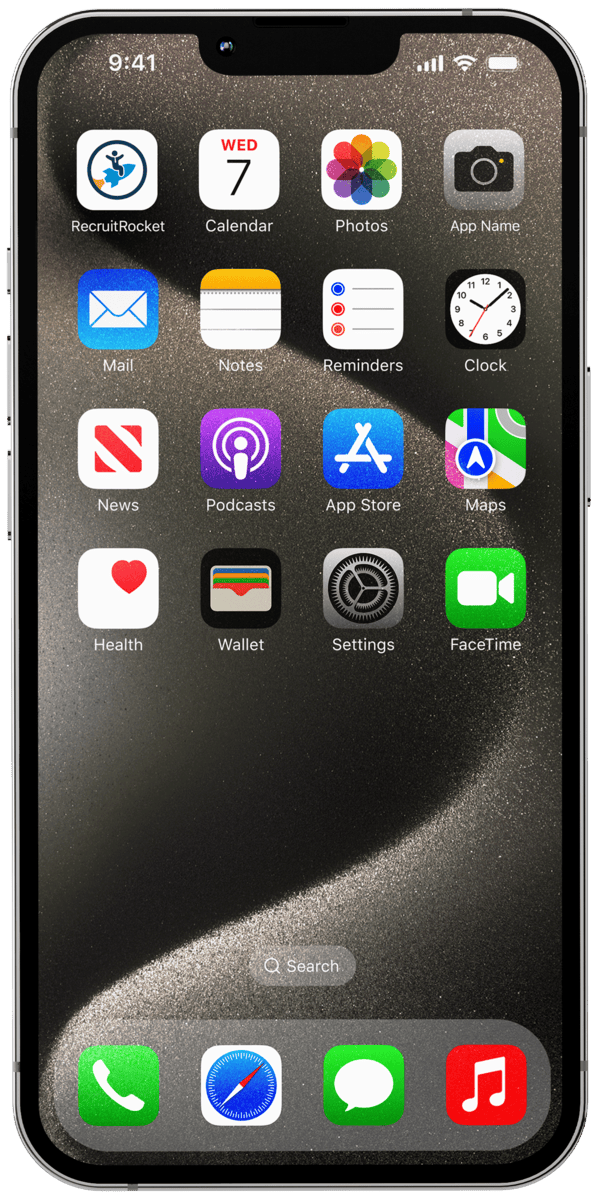

Що таке PWA - Прогресивний веб-додаток?
Прогресивний веб-додаток (PWA) — це веб-сайт, який можна завантажити на пристрій і використовувати як звичайний додаток. Хоча PWA працює як стандартний веб-сайт, його встановлення надає додаткові переваги. Встановлений PWA працює навіть без інтернет-з’єднання і з’являється поряд з іншими додатками, що полегшує доступ. Процес встановлення відрізняється залежно від операційної системи та браузера.
Процес встановлення на пристроях iOS
PWA можна встановити на iOS лише через браузер Safari. Спершу відкрийте сайт у Safari. Натисніть кнопку «Поділитися» та оберіть «Додати на домашній екран» у меню. Нарешті, натисніть «Додати» у верхньому правому куті, щоб завершити встановлення. Іконка додатку з’явиться на домашньому екрані.
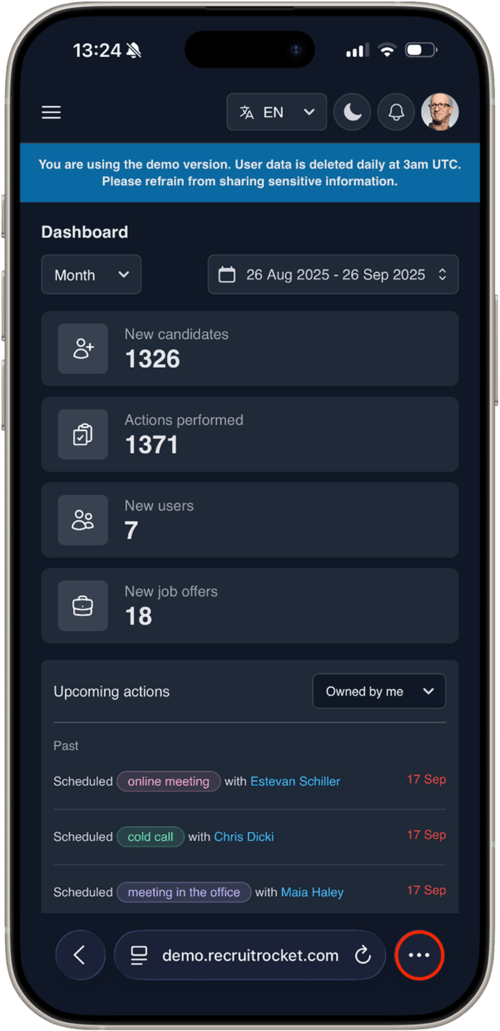
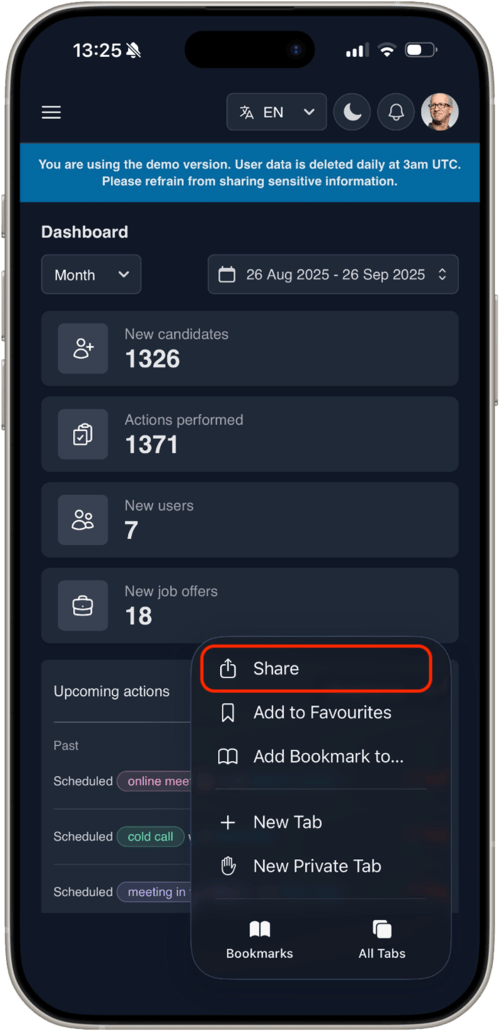
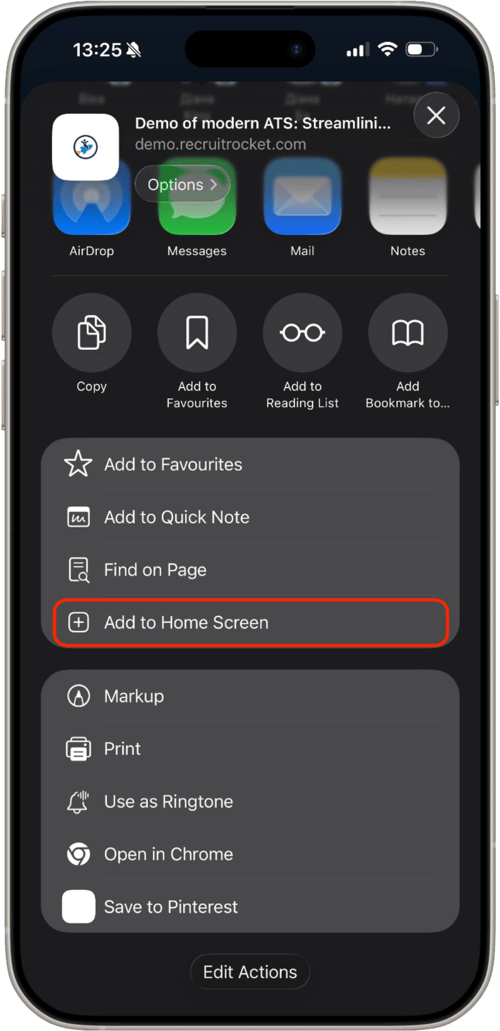
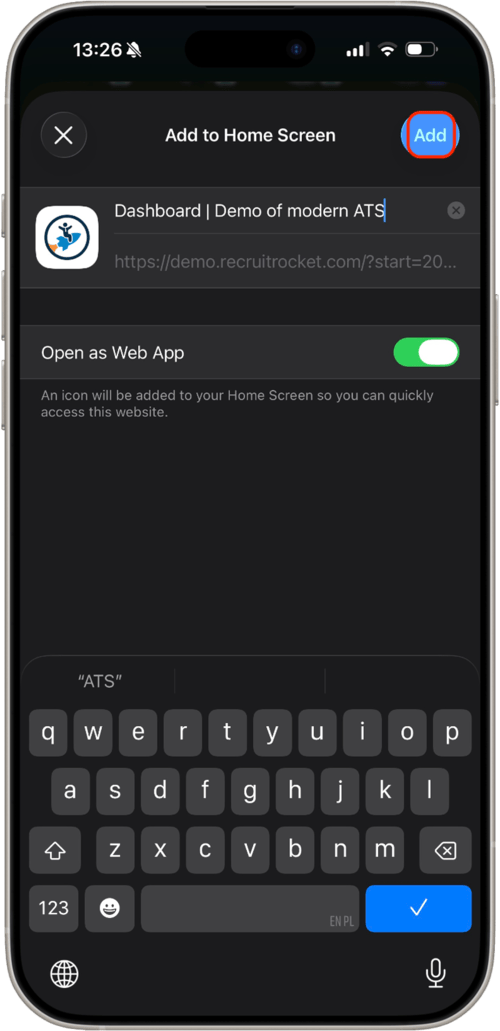
Скріншоти, що показують кроки встановлення PWA на iOS
Процес встановлення на пристроях Android
Стандартний браузер Chrome дозволяє встановлювати PWA на Android. Спершу відкрийте сайт у Chrome. Натисніть іконку «три крапки» у правому верхньому куті для відкриття меню. Оберіть «Додати на домашній екран». У спливаючому вікні натисніть «Додати». PWA буде встановлено та з’явиться на домашньому екрані.
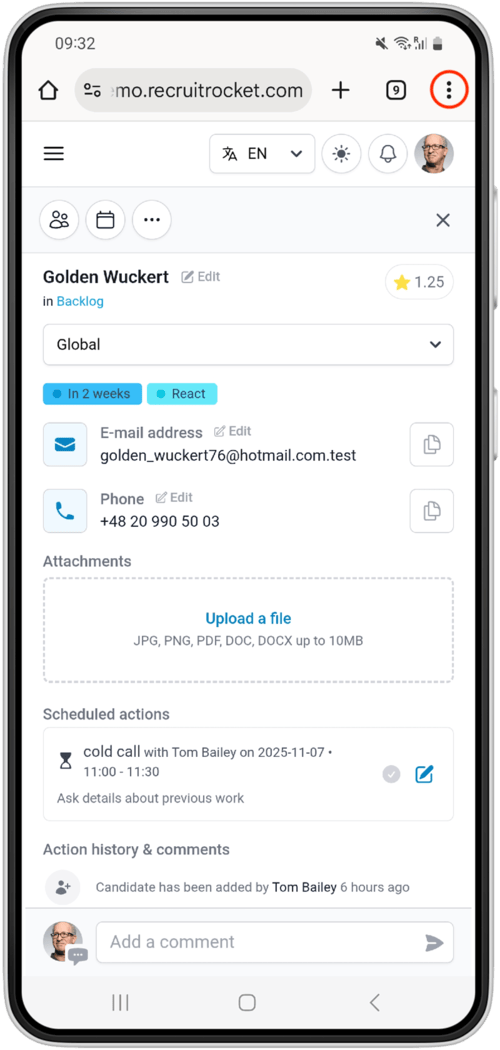
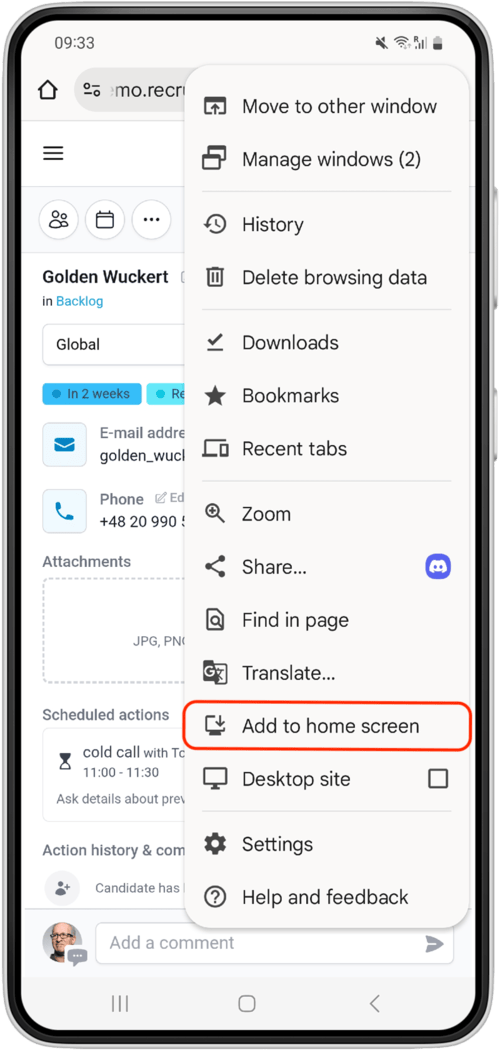
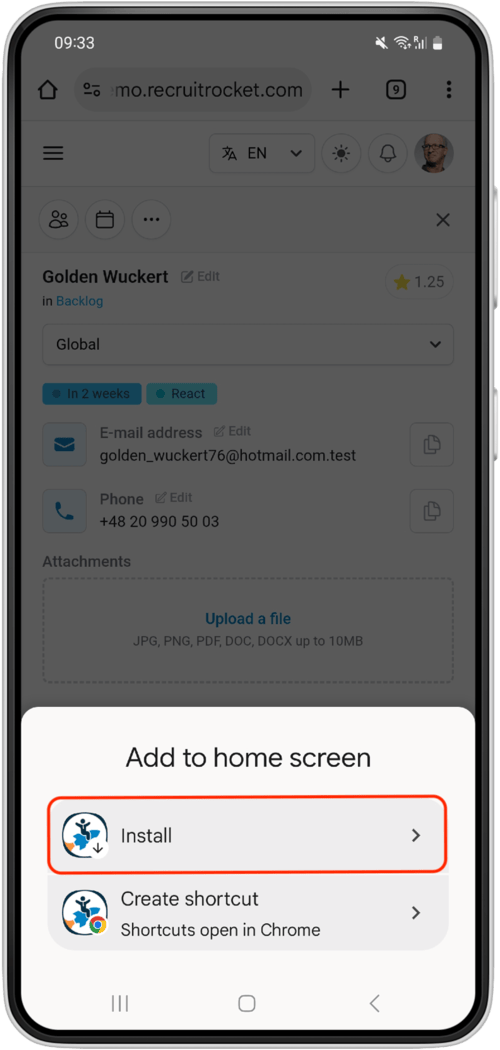
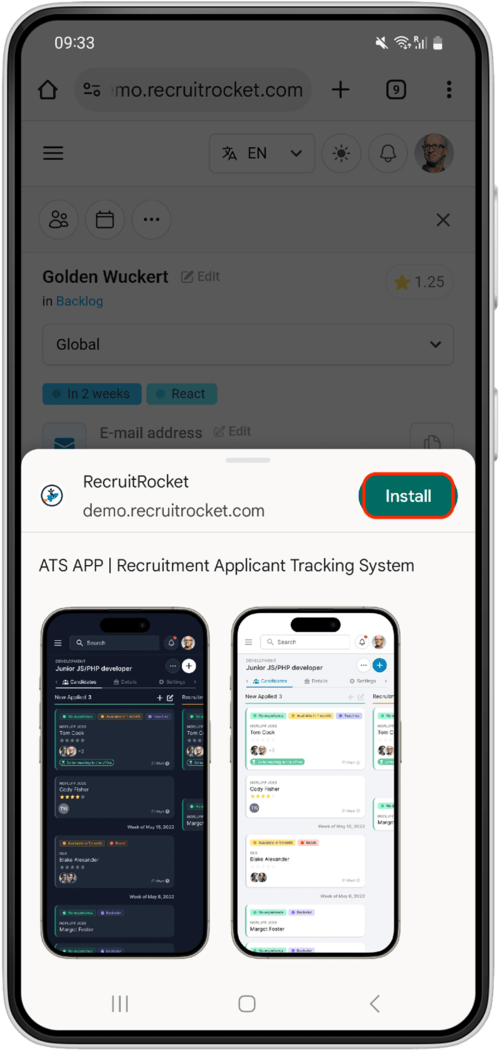
Скріншоти, що показують кроки встановлення PWA на Android
Встановлення PWA на Windows та macOS
Google Chrome та Microsoft Edge наразі забезпечують найкращу підтримку PWA на Windows та macOS. Процес встановлення у обох браузерах дуже схожий. Спершу перейдіть на сторінку, яку хочете встановити як PWA. Якщо сайт підтримує PWA, праворуч у рядку адреси з’явиться відповідна іконка. Натисніть на неї, а потім оберіть «Встановити». Альтернативно можна встановити PWA через меню «три крапки». На Windows PWA з’явиться у меню Пуск. На Mac доступ до нього буде через Launchpad та Spotlight.
Google Chrome

Скріншоти, що показують встановлення PWA у браузері Google Chrome
Браузер Safari

Скріншоти, що показують встановлення PWA у браузері Google Chrome
Microsoft Edge

Скріншоти, що показують встановлення PWA у браузері Google Chrome