Como instalar PWA - Aplicativo Web Progressivo
Estas instruções explicam como instalar localmente um aplicativo web progressivo (PWA), permitindo acesso direto sem abrir o navegador ou procurar o domínio do aplicativo. Após a instalação, basta tocar no ícone do aplicativo para usá-lo imediatamente.
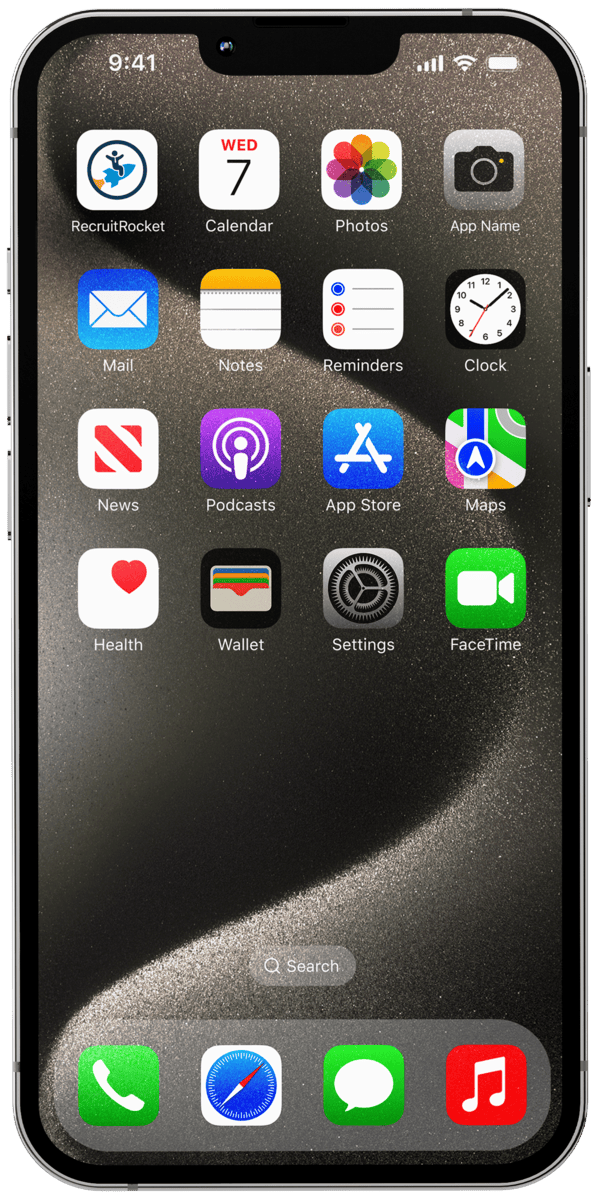

O que é PWA - Aplicativo Web Progressivo?
Um Aplicativo Web Progressivo (PWA) é um site que pode ser baixado no dispositivo e usado como um aplicativo comum. Embora funcione como uma página web normal, sua instalação oferece benefícios adicionais, como funcionamento offline e aparecimento junto de outros aplicativos, facilitando o acesso. O processo de instalação varia conforme o sistema operacional e navegador.
Processo de instalação em dispositivos iOS
O PWA só pode ser instalado no iOS via Safari. Primeiro, abra o site no Safari. Toque em "Compartilhar" e selecione "Adicionar à Tela de Início". Por fim, toque em "Adicionar" no canto superior direito. O ícone aparecerá na tela inicial.
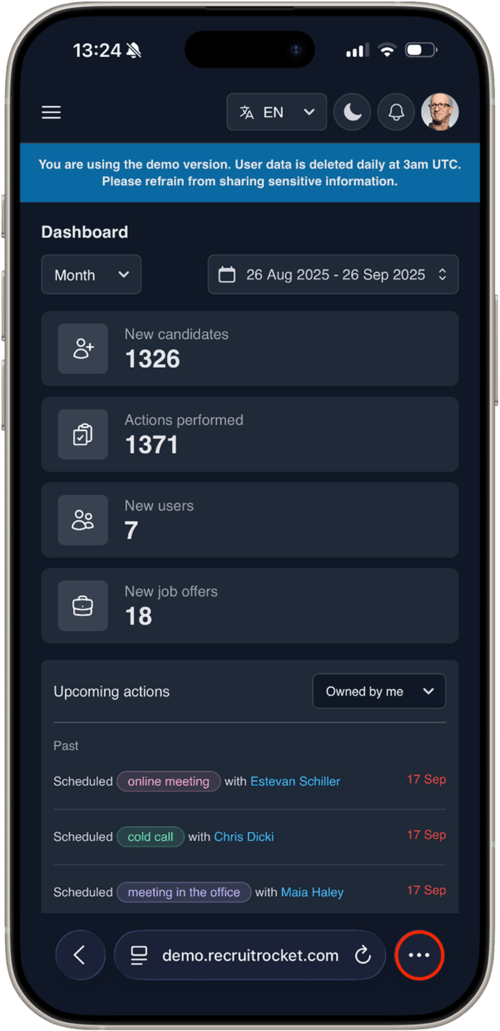
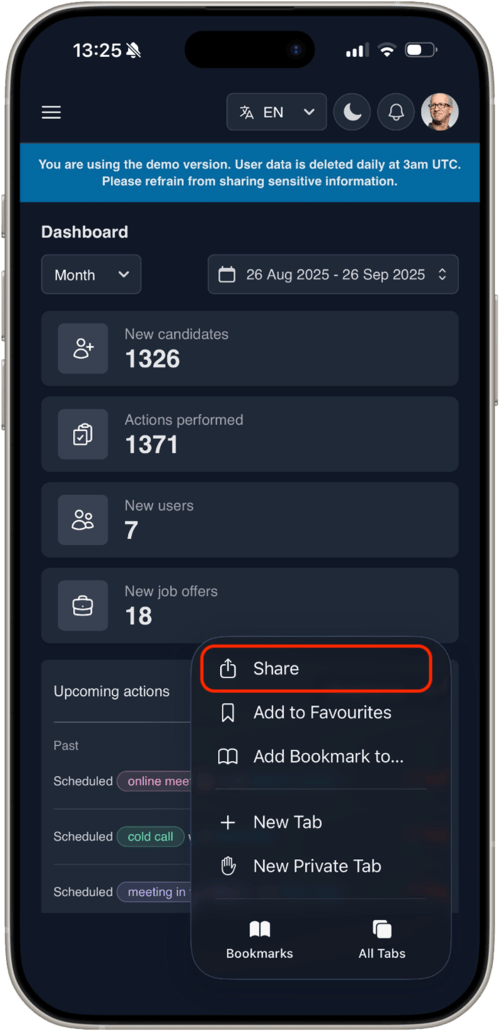
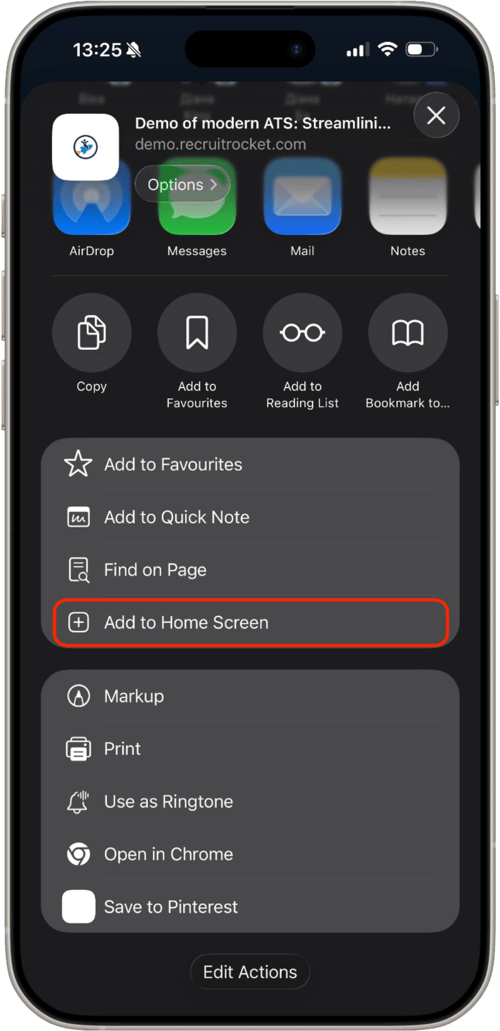
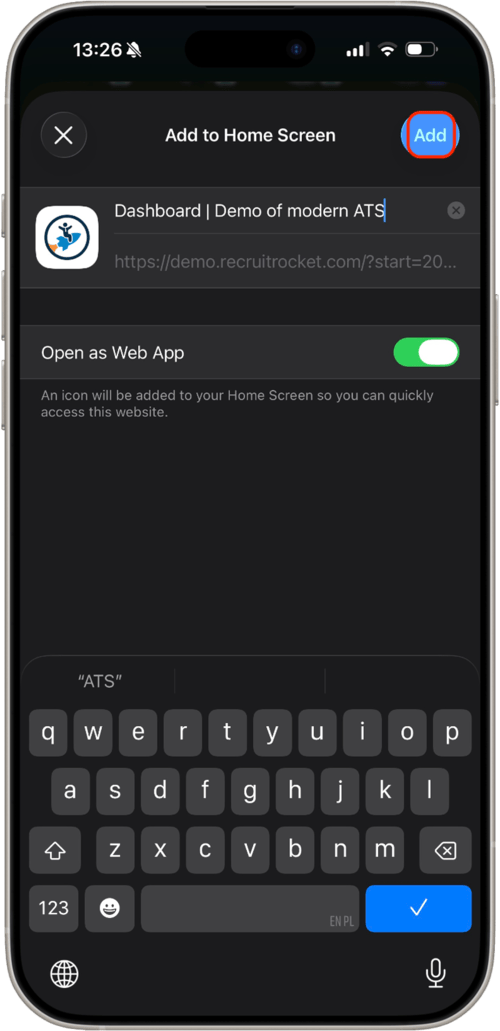
Capturas de tela mostrando as etapas de instalação do PWA no iOS
Processo de instalação em dispositivos Android
O navegador padrão Chrome permite instalar PWA no Android. Abra o site no Chrome. Toque nos três pontos no canto superior direito para abrir o menu. Selecione "Adicionar à tela inicial". Na janela pop-up, toque em "Adicionar". O PWA será instalado e aparecerá na tela inicial.
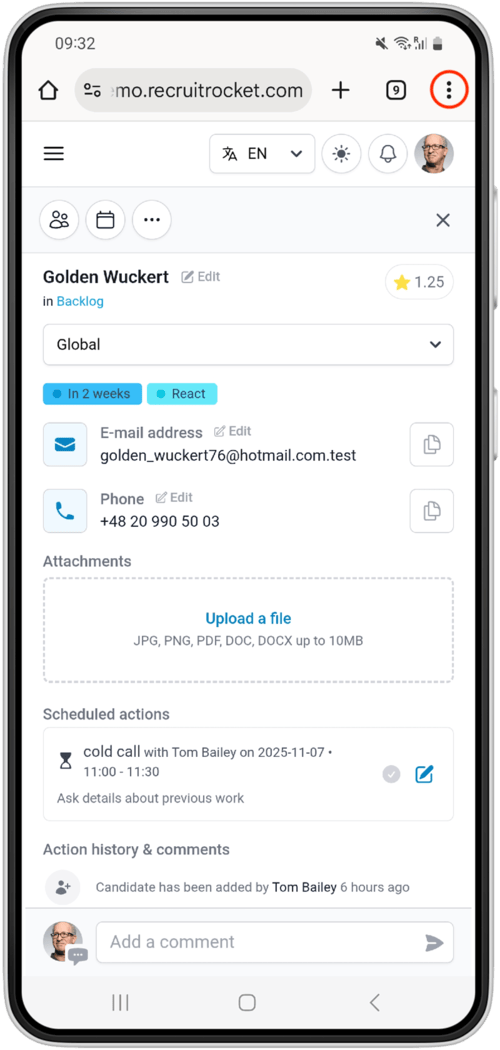
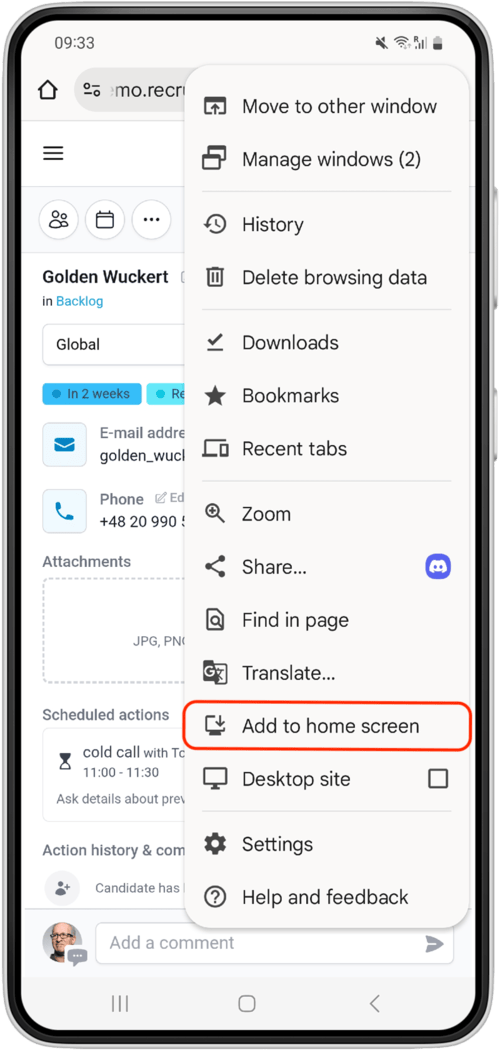
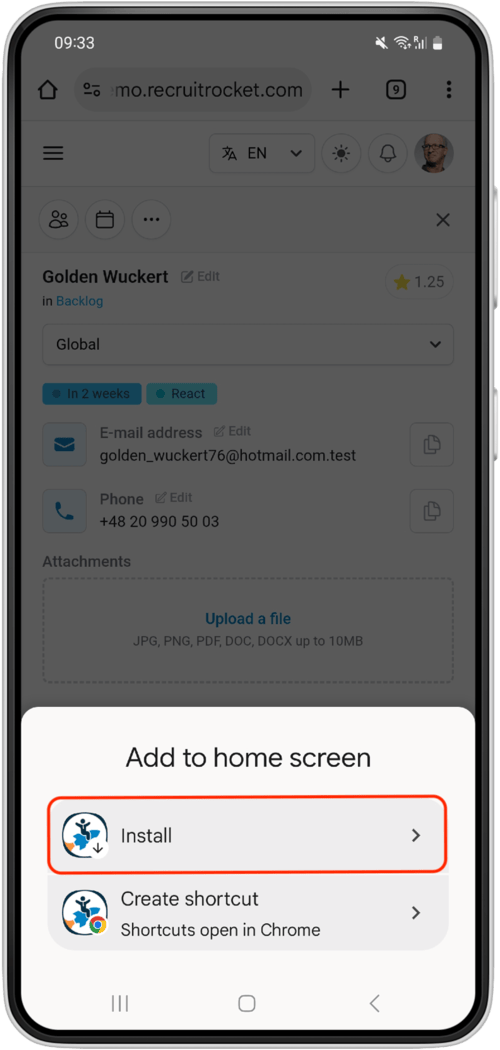

Capturas de tela mostrando as etapas de instalação do PWA no Android
Instalando PWA em Windows e macOS
Google Chrome e Microsoft Edge oferecem o melhor suporte a PWA no Windows e macOS. O processo de instalação em ambos os navegadores é semelhante. Abra a página que deseja instalar como PWA. Se a página suportar PWA, um ícone aparecerá à direita da barra de endereços. Clique nele e escolha "Instalar". Alternativamente, instale pelo menu de três pontos. No Windows, o PWA aparecerá no menu Iniciar; no Mac, estará disponível no Launchpad e no Spotlight.
Google Chrome

Capturas de tela mostrando a instalação do PWA no navegador Google Chrome
Navegador Safari

Capturas de tela mostrando a instalação do PWA no navegador Google Chrome
Microsoft Edge

Capturas de tela mostrando a instalação do PWA no navegador Google Chrome