Come installare la PWA - Applicazione Web Progressiva
Queste istruzioni spiegano come installare localmente una Progressive Web Application (PWA), consentendoti di accedervi direttamente dal tuo dispositivo senza aprire il browser o cercare il dominio dell'applicazione. Dopo l'installazione, basta cliccare sull'icona dell'app per utilizzarla immediatamente.
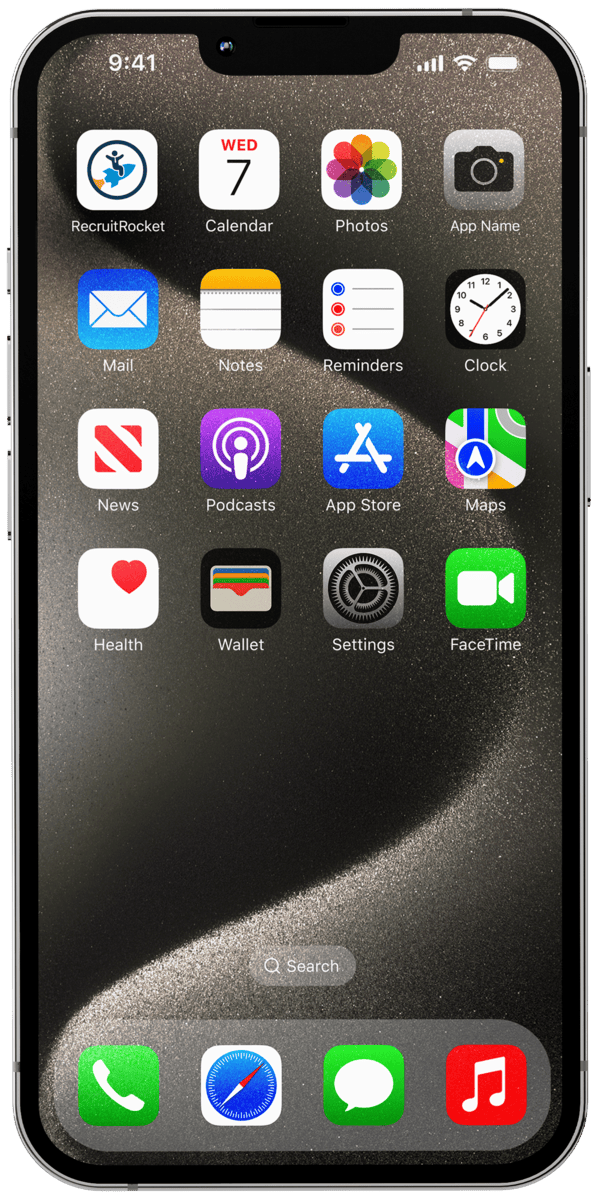

Cos'è una PWA - Applicazione Web Progressiva?
Una Progressive Web Application (PWA) è un sito web che può essere scaricato sul dispositivo e utilizzato come un'app normale. Anche se la PWA funziona come un sito standard, l'installazione offre vantaggi aggiuntivi: funziona anche offline e appare insieme alle altre app, facilitando l'accesso. Il processo di installazione varia a seconda del sistema operativo e del browser utilizzato.
Processo di installazione su dispositivi iOS
La PWA può essere installata su iOS solo tramite Safari. Vai alla pagina in Safari, premi 'Condividi' e seleziona 'Aggiungi alla schermata Home'. Infine, tocca 'Aggiungi' in alto a destra. L'icona dell'app apparirà sulla schermata Home.
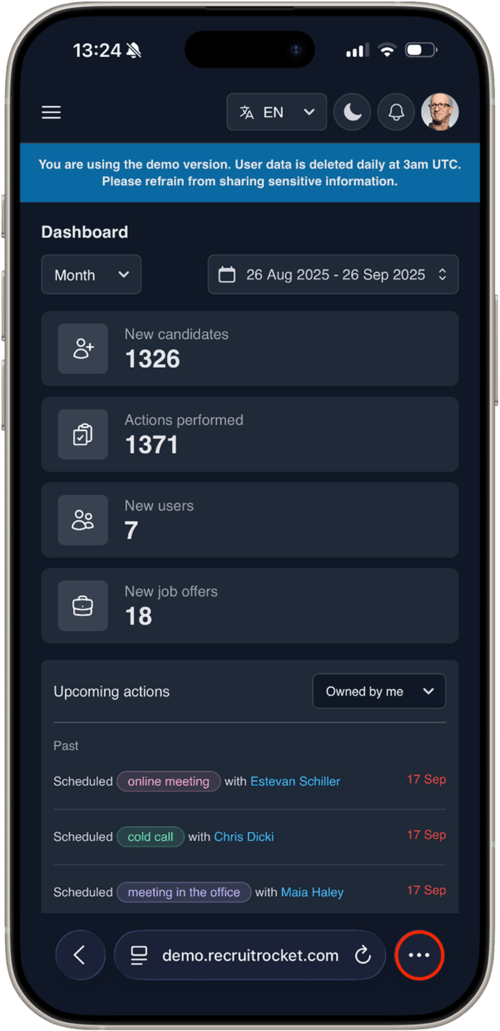
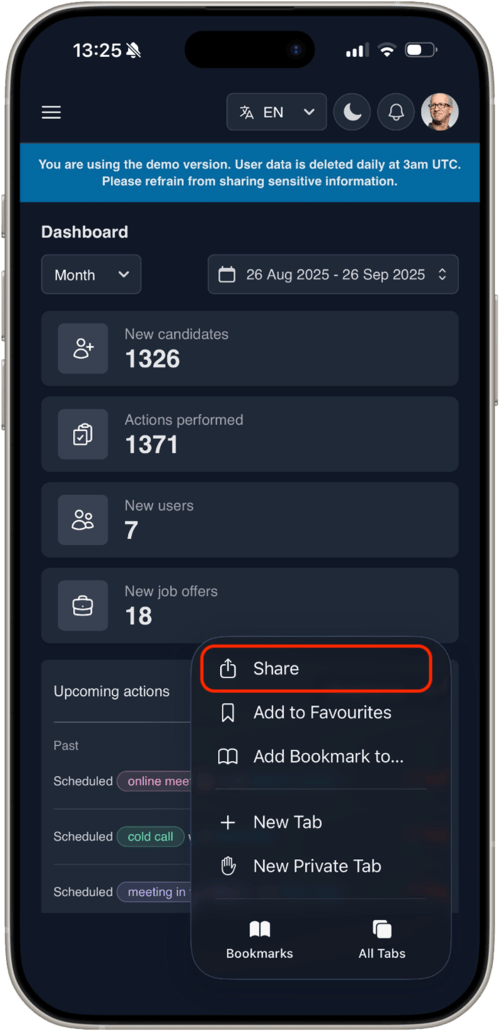
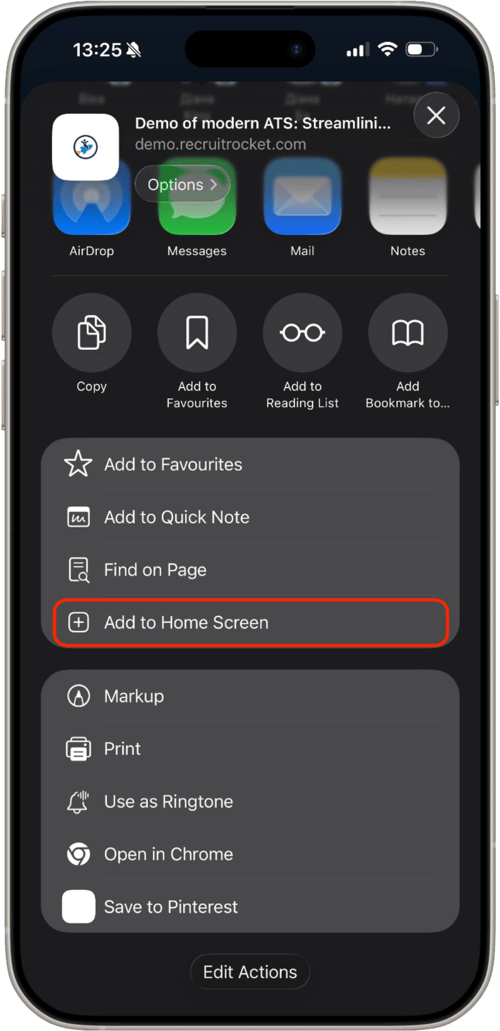
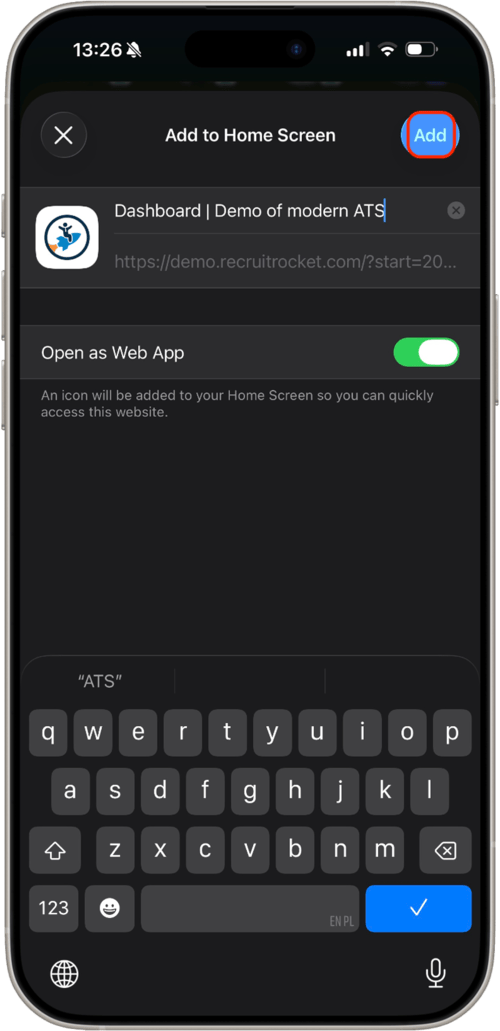
Screenshot che mostrano i passaggi di installazione della PWA su iOS
Processo di installazione su dispositivi Android
Il browser predefinito Chrome consente di installare la PWA su Android. Vai alla pagina in Chrome, premi l'icona dei tre puntini in alto a destra, seleziona 'Aggiungi alla schermata Home', quindi premi 'Aggiungi'. La PWA verrà installata e apparirà sulla schermata Home.
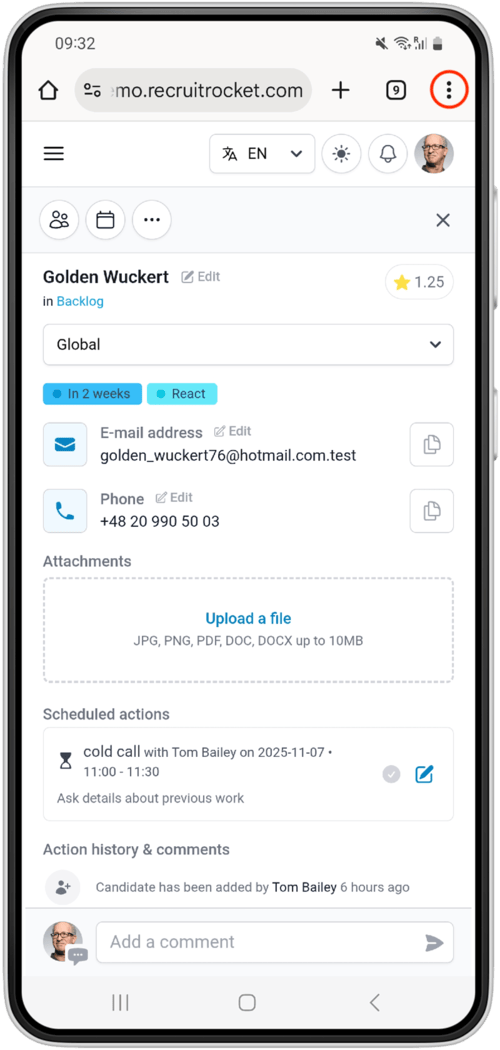
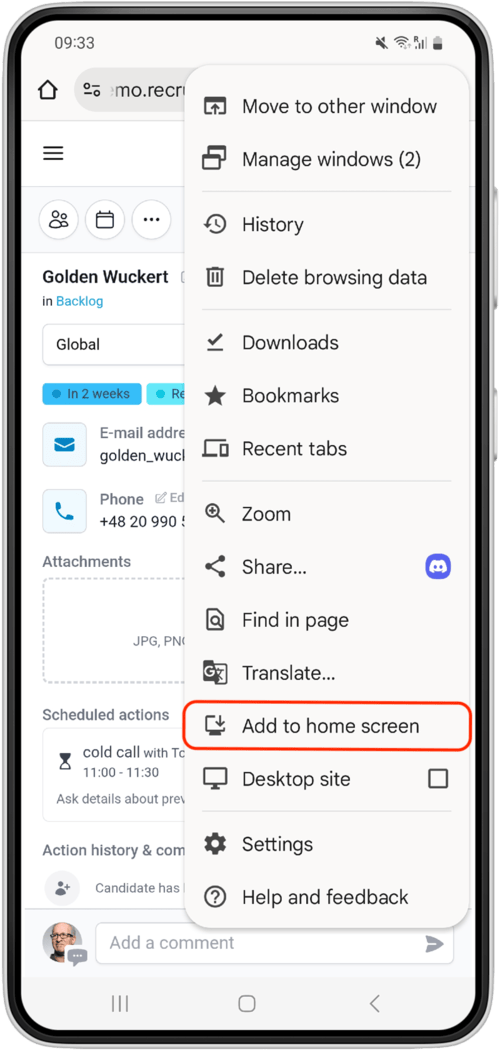
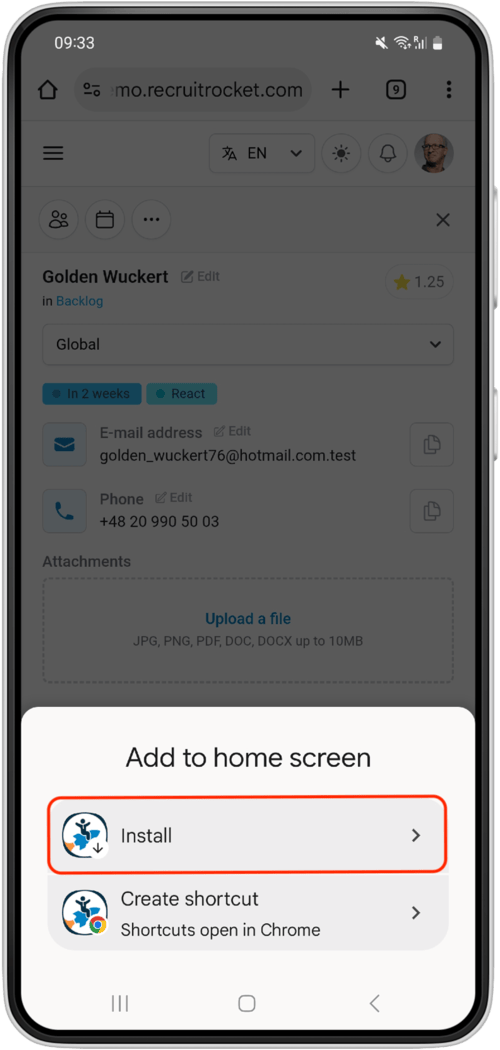

Screenshot che mostrano i passaggi di installazione della PWA su Android
Installazione della PWA su Windows e macOS
Google Chrome e Microsoft Edge offrono la migliore compatibilità PWA su Windows e macOS. Il processo è simile in entrambi i browser: visita la pagina, clicca l'icona della PWA se disponibile, poi seleziona 'Installa' o utilizza il menu dei tre puntini. Su Windows la PWA apparirà nel menu Start, su Mac in Launchpad e Spotlight.
Google Chrome

Screenshot che mostrano l'installazione della PWA nel browser Google Chrome
Browser Safari

Screenshot che mostrano l'installazione della PWA nel browser Google Chrome
Microsoft Edge

Screenshot che mostrano l'installazione della PWA nel browser Google Chrome