Comment installer une PWA - Application Web Progressive
Ces instructions expliquent comment installer localement une application web progressive (PWA), ce qui vous permet d’y accéder directement depuis votre appareil sans ouvrir de navigateur ou rechercher le domaine de l’application. Une fois installée, il suffit de cliquer sur l’icône de l’application pour l’utiliser immédiatement.

Qu’est-ce qu’une PWA - Application Web Progressive?
Une Application Web Progressive (PWA) est un site web que vous pouvez télécharger sur votre appareil et utiliser comme une application classique. Bien qu’une PWA puisse fonctionner comme un site standard, son installation offre des avantages supplémentaires. Une PWA installée fonctionne même hors ligne et apparaît à côté des autres applications pour un accès rapide. Le processus d’installation varie selon le système d’exploitation et le navigateur utilisé.
Processus d’installation sur appareils iOS
La PWA ne peut être installée sur iOS qu’avec Safari. Accédez d’abord à la page dans Safari. Appuyez sur le bouton « Partager » et choisissez « Ajouter à l’écran d’accueil » dans le menu. Enfin, appuyez sur « Ajouter » en haut à droite pour terminer l’installation. L’icône de l’application apparaîtra désormais sur l’écran d’accueil.
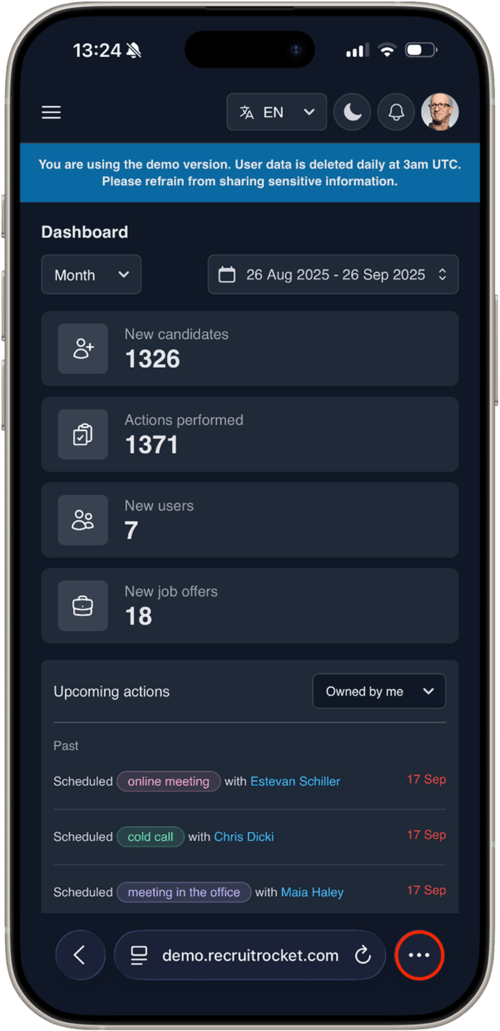
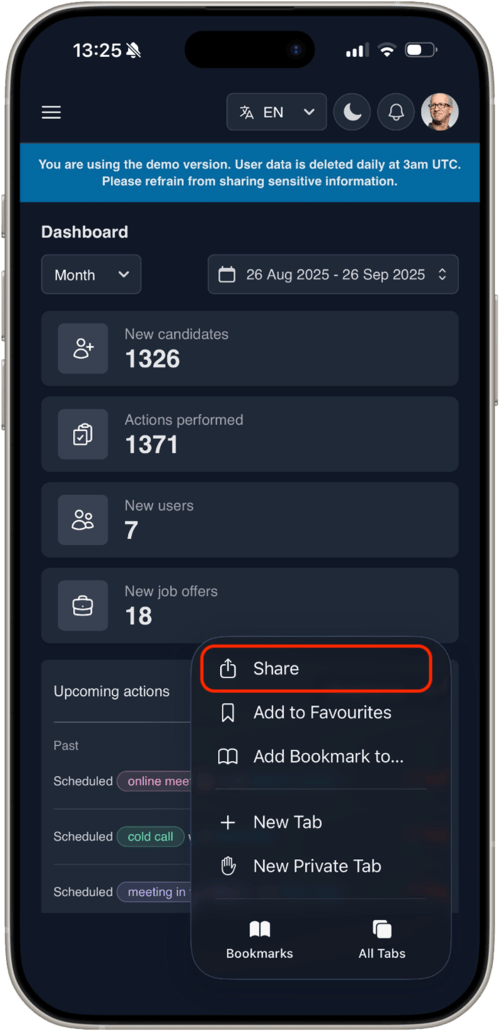
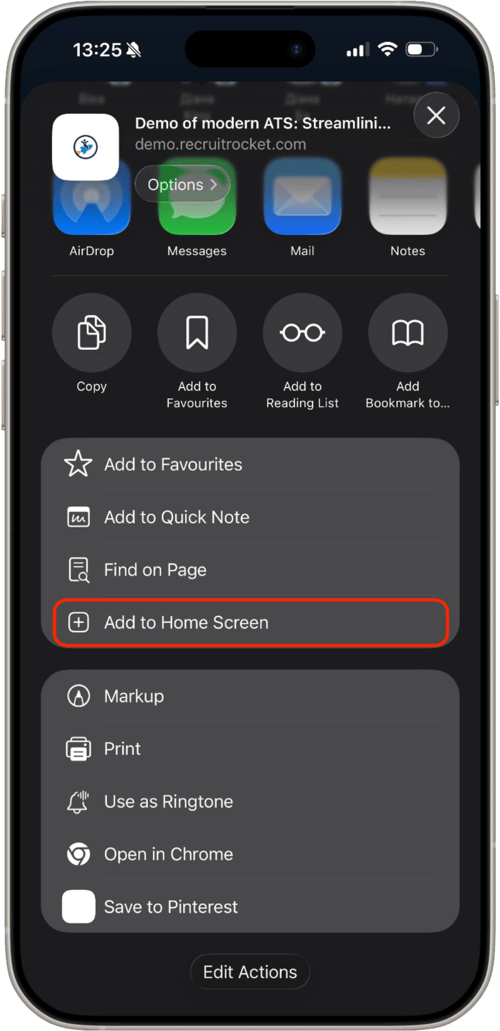
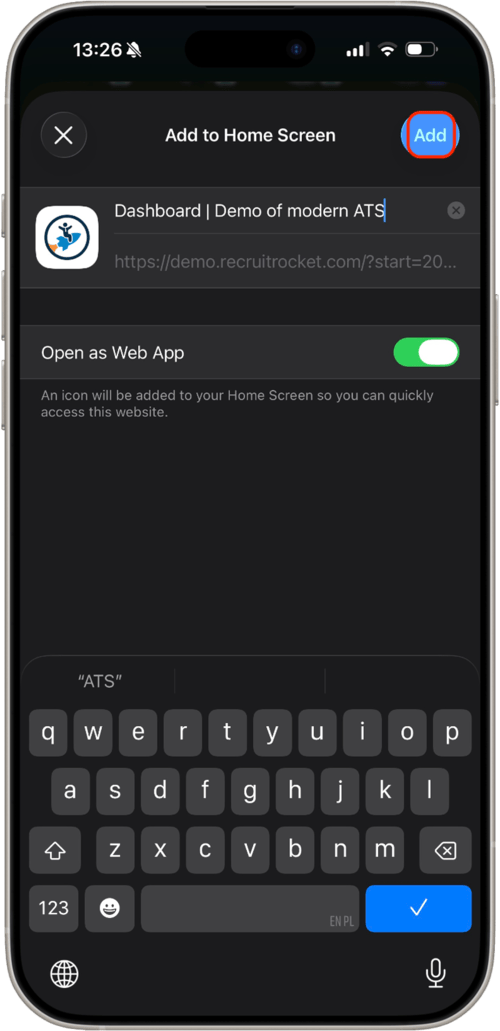
Captures d’écran montrant les étapes d’installation d’une PWA sur iOS
Processus d’installation sur appareils Android
Le navigateur Chrome par défaut permet d’installer une PWA sur Android. Accédez d’abord à la page dans Chrome. Appuyez sur l’icône « trois points » en haut à droite pour ouvrir le menu. Choisissez « Ajouter à l’écran d’accueil ». Dans la fenêtre pop-up, appuyez sur « Ajouter ». La PWA sera installée et apparaîtra sur l’écran d’accueil.
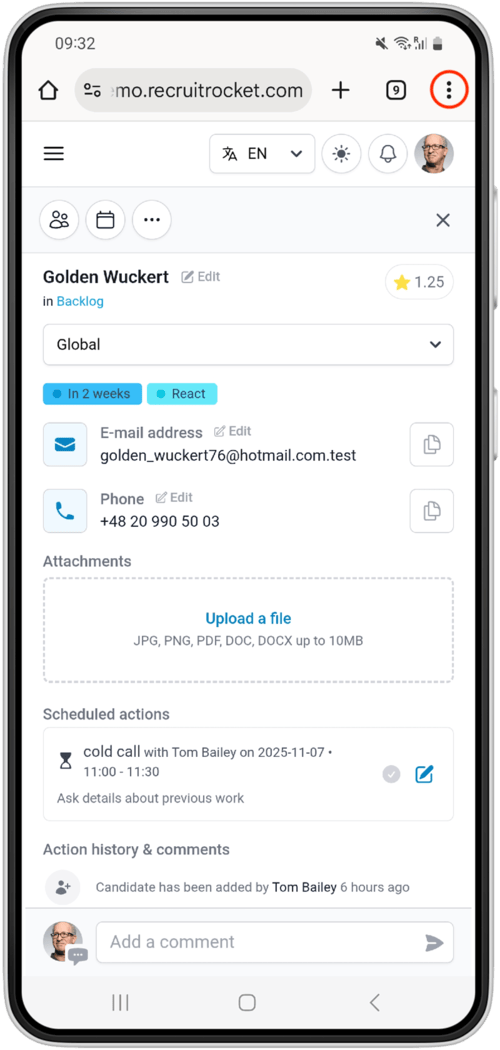
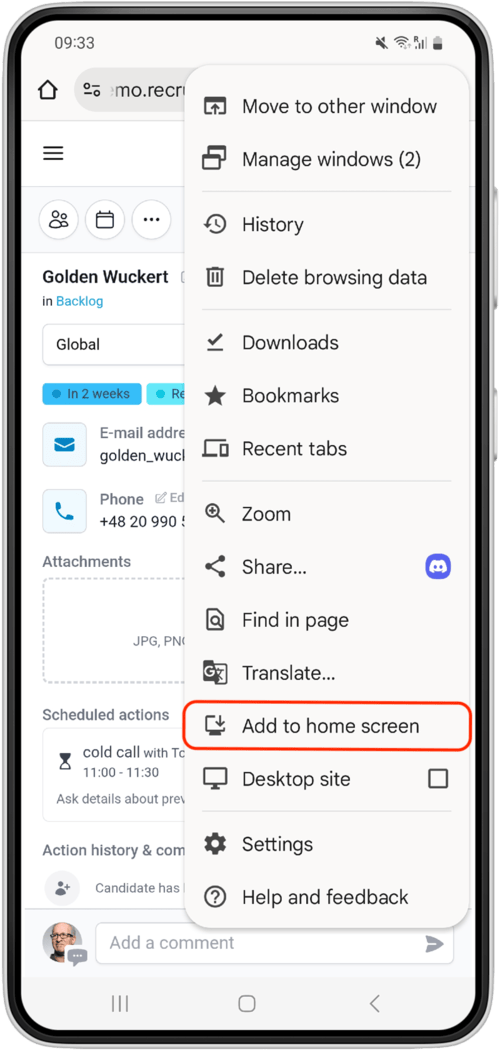
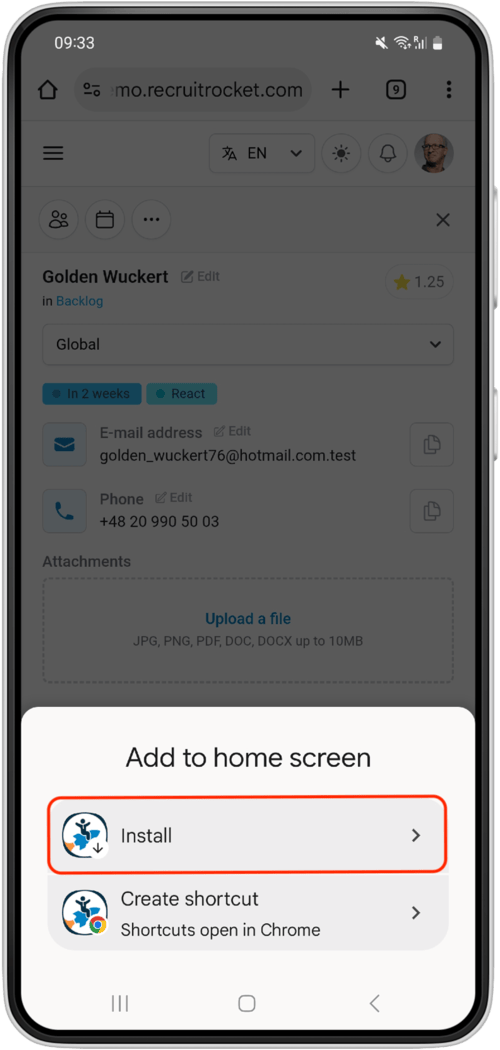

Captures d’écran montrant les étapes d’installation d’une PWA sur Android
Installation de la PWA sur Windows et macOS
Google Chrome et Microsoft Edge offrent actuellement la meilleure prise en charge des PWA sur Windows et macOS. Le processus d’installation est très similaire dans les deux navigateurs. Accédez d’abord au site que vous souhaitez installer comme PWA. Si le site prend en charge les PWA, une icône apparaîtra à droite de la barre d’adresse. Cliquez dessus, puis choisissez « Installer ». Vous pouvez également installer la PWA via le menu « trois points ». Sur Windows, la PWA apparaîtra dans le menu Démarrer. Sur Mac, elle sera disponible dans le Launchpad et Spotlight.
Google Chrome

Captures d’écran montrant l’installation de la PWA dans le navigateur Google Chrome
Navigateur Safari

Captures d’écran montrant l’installation de la PWA dans le navigateur Google Chrome
Microsoft Edge

Captures d’écran montrant l’installation de la PWA dans le navigateur Google Chrome