Cómo instalar PWA - Aplicación Web Progresiva
Estas instrucciones explican cómo instalar localmente una aplicación web progresiva (PWA), lo que te permitirá acceder a ella directamente desde tu dispositivo sin abrir el navegador o buscar el dominio de la aplicación. Una vez instalada, solo haz clic en el icono de la aplicación para usarla de inmediato.
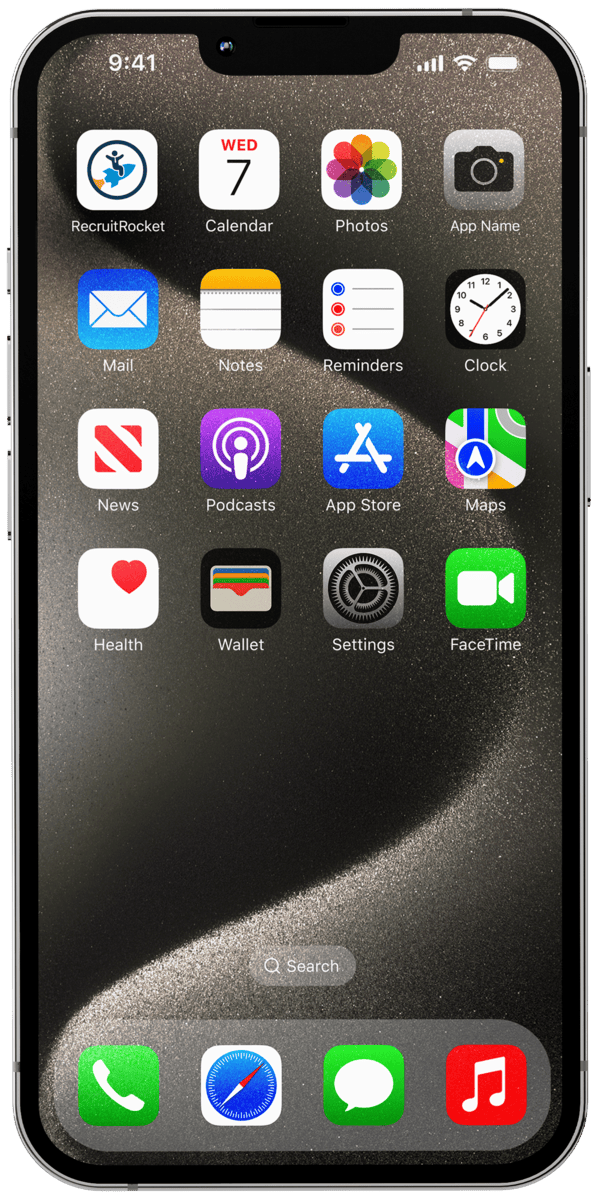

Qué es PWA - Aplicación Web Progresiva?
Una aplicación web progresiva (PWA) es un sitio web que se puede descargar en el dispositivo y usar como una aplicación normal. Aunque puede funcionar como un sitio web estándar, su instalación proporciona beneficios adicionales. Una PWA instalada funciona incluso sin conexión a internet y aparece junto a otras aplicaciones, facilitando el acceso. El proceso de instalación varía según el sistema operativo y el navegador utilizado.
Proceso de instalación en dispositivos iOS
Las PWA solo se pueden instalar en iOS usando Safari. Primero abre el sitio en Safari. Pulsa el botón “Compartir” y selecciona “Agregar a la pantalla de inicio” del menú. Finalmente, toca “Agregar” en la esquina superior derecha. El icono de la aplicación aparecerá en la pantalla de inicio.
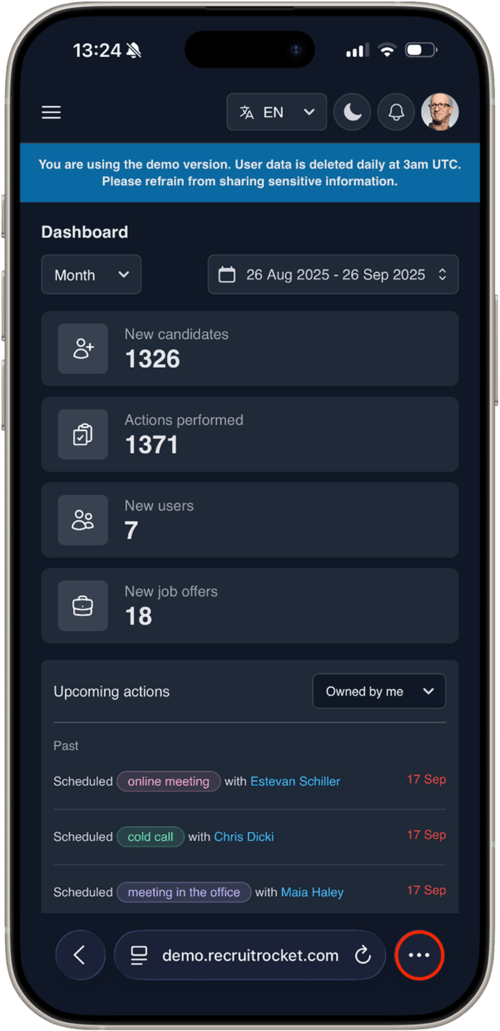
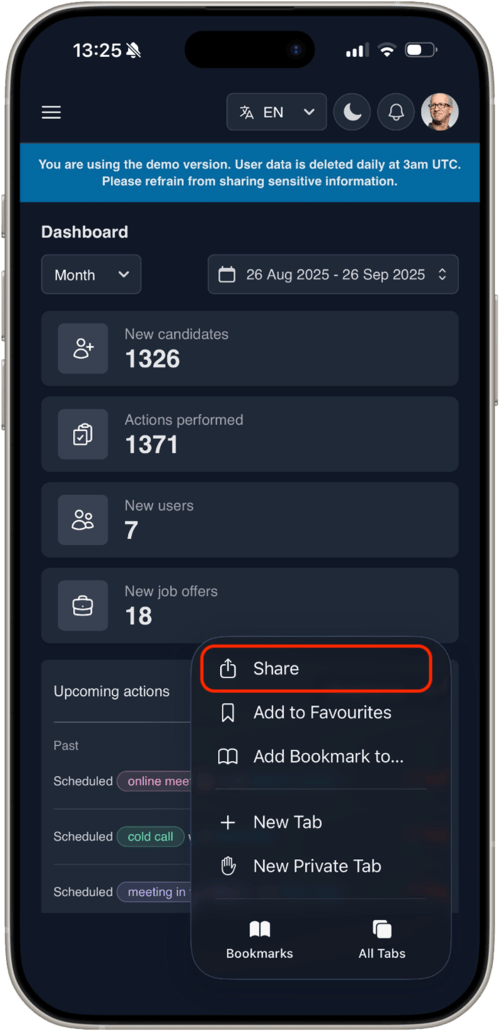
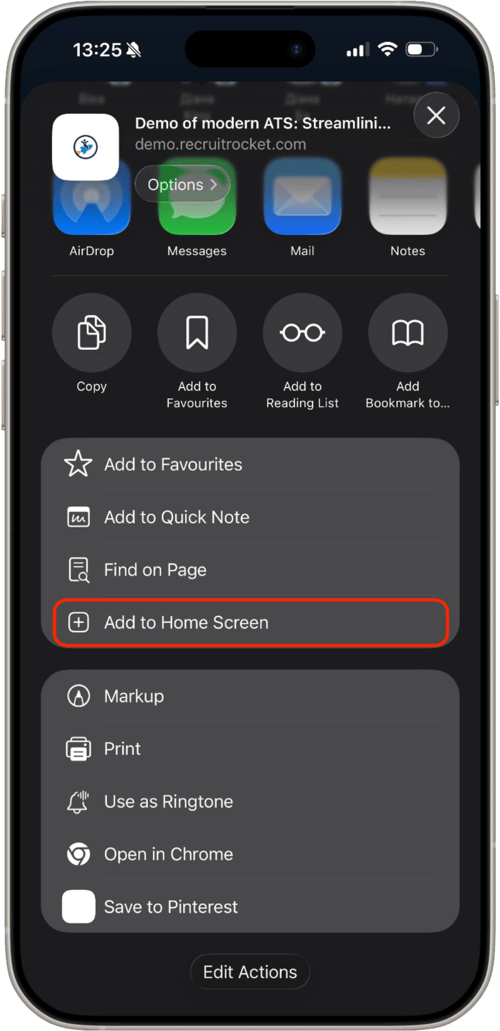
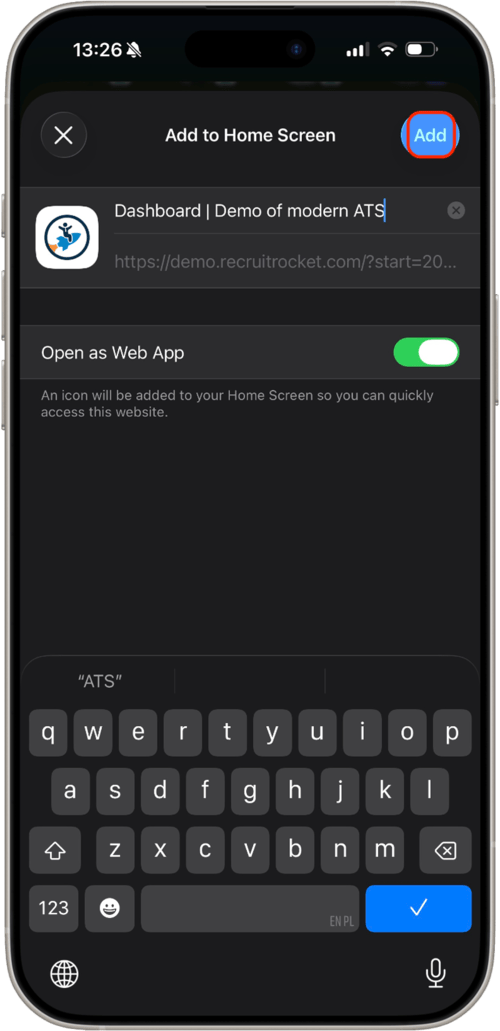
Capturas de pantalla que muestran los pasos de instalación de PWA en iOS
Proceso de instalación en dispositivos Android
El navegador predeterminado Chrome permite instalar PWA en Android. Primero abre el sitio en Chrome. Pulsa el icono de 'tres puntos' en la esquina superior derecha para abrir el menú. Selecciona 'Agregar a la pantalla de inicio'. En la ventana emergente toca 'Agregar'. La PWA se instalará y aparecerá en la pantalla de inicio.
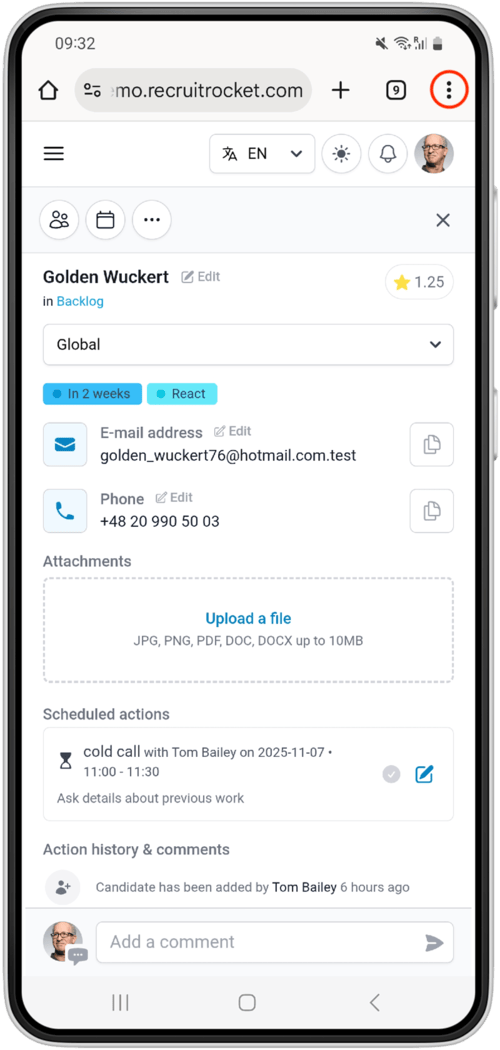
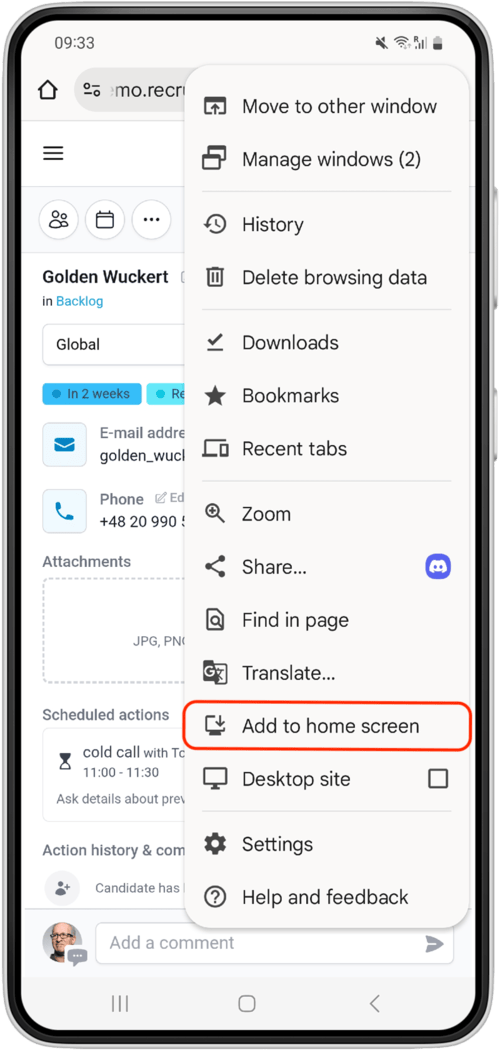
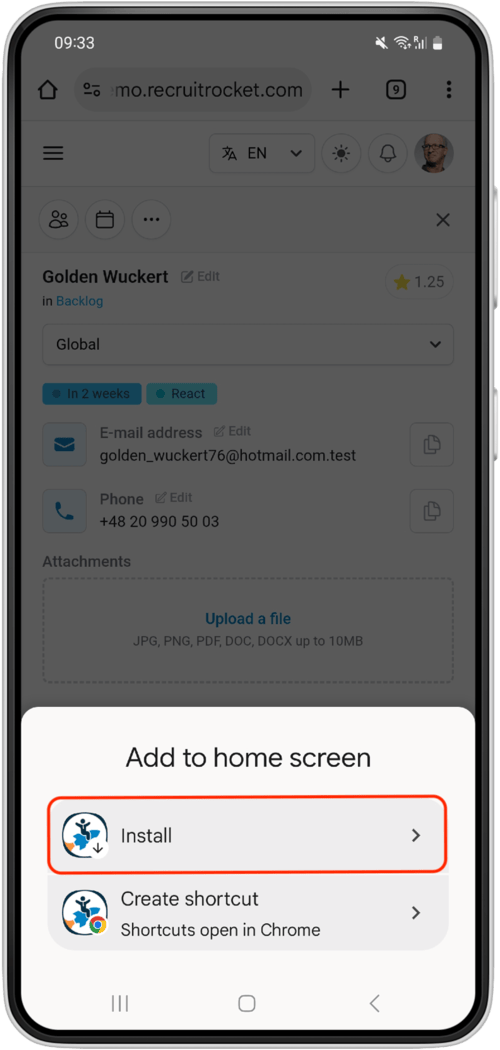

Capturas de pantalla que muestran los pasos de instalación de PWA en Android
Instalación de PWA en Windows y macOS
Google Chrome y Microsoft Edge proporcionan actualmente el mejor soporte PWA en Windows y macOS. El proceso de instalación es muy similar en ambos navegadores. Primero abre el sitio que deseas instalar como PWA. Si el sitio soporta PWA, aparecerá un icono adecuado a la derecha de la barra de direcciones. Haz clic en él y selecciona 'Instalar'. Alternativamente, puedes instalar la PWA desde el menú de 'tres puntos'. En Windows, la PWA aparecerá en el menú Inicio. En Mac, estará disponible en Launchpad y Spotlight.
Google Chrome

Capturas de pantalla que muestran la instalación de PWA en el navegador Google Chrome
Navegador Safari

Capturas de pantalla que muestran la instalación de PWA en el navegador Google Chrome
Microsoft Edge

Capturas de pantalla que muestran la instalación de PWA en el navegador Google Chrome